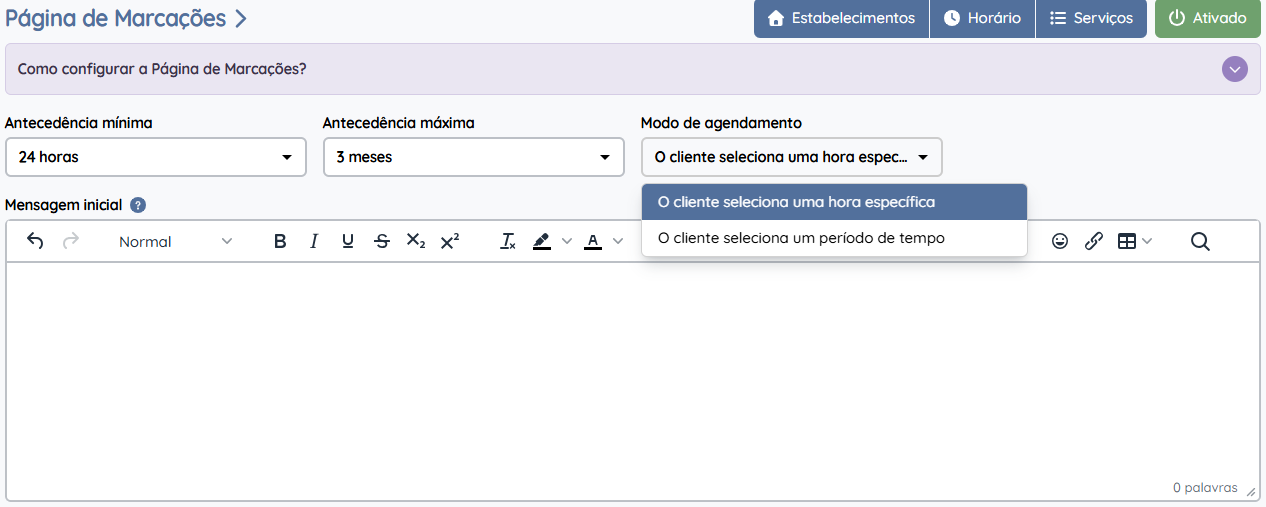
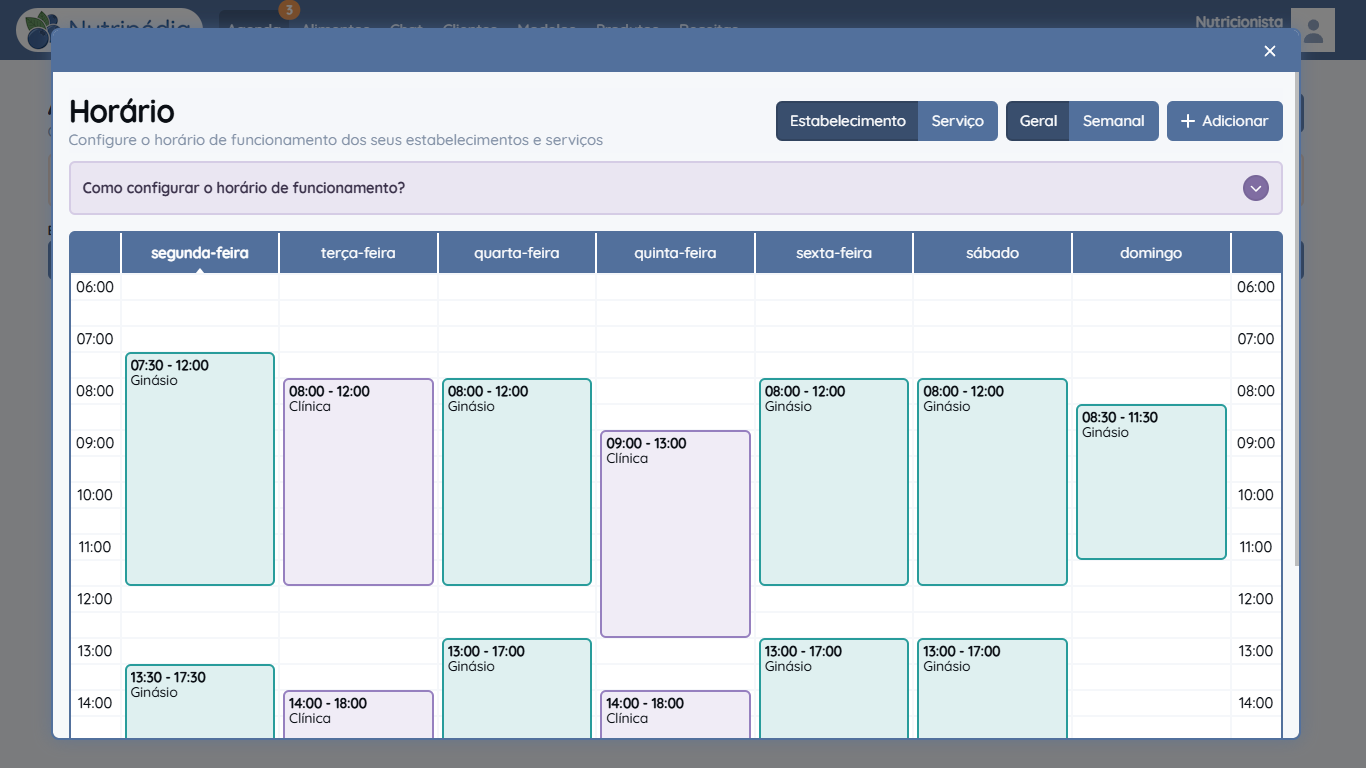
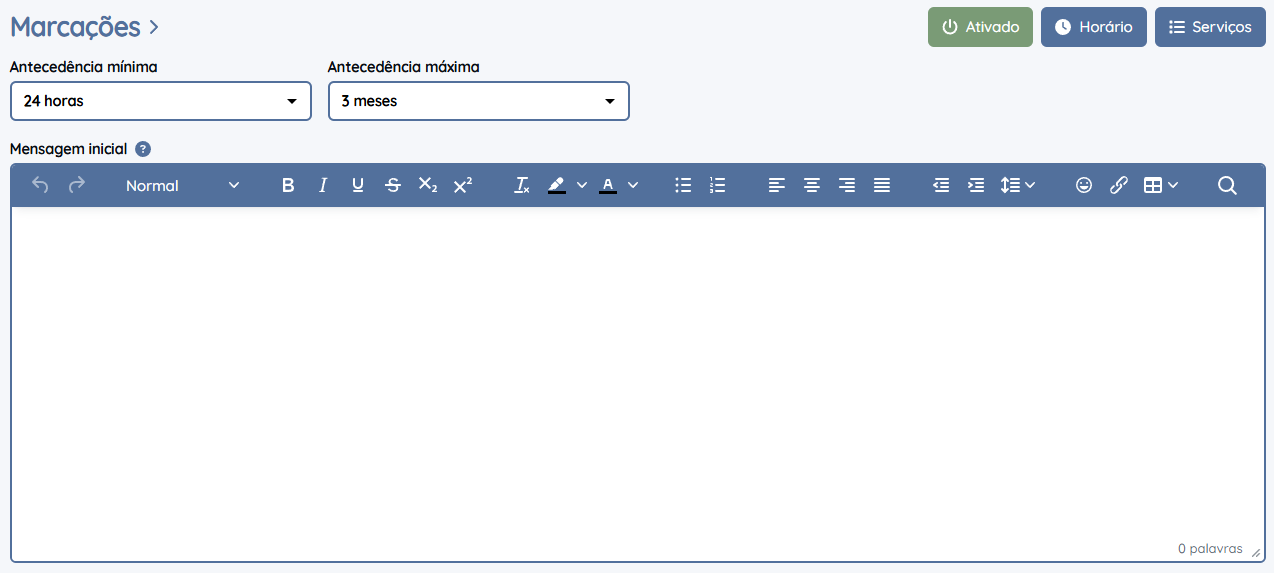
Adicionámos à Página de Marcações a possibilidade do cliente escolher apenas um período de tempo em vez de uma hora específica, o que permite uma maior flexibilidade na organização da Agenda. Pode configurar este novo modo de agendamento nas definições da Página Profissional.
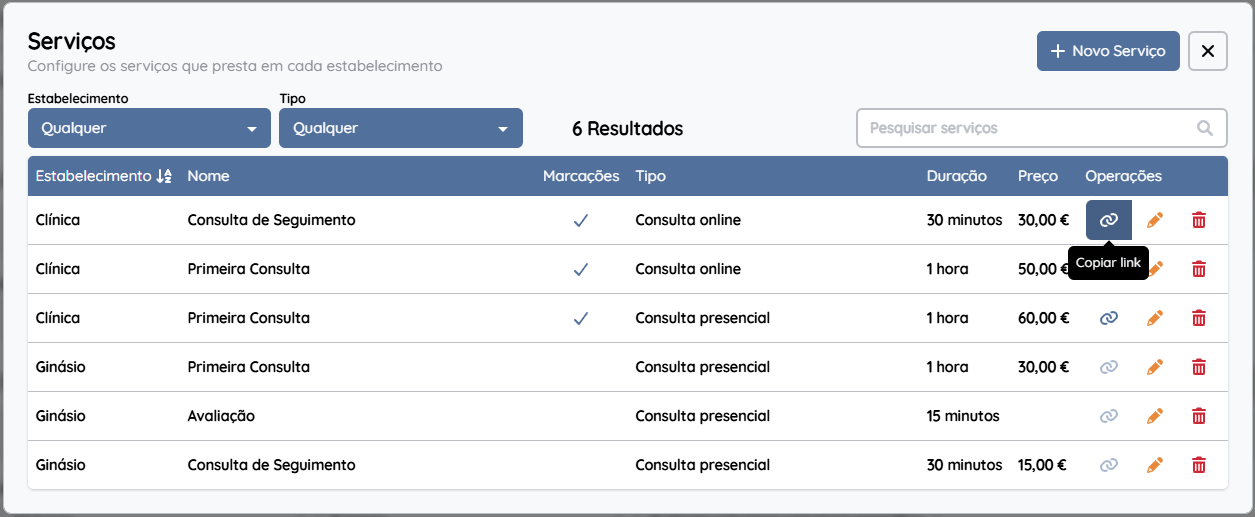
Além disso, agora já é possível direcionar os clientes diretamente para um determinado serviço na Página de Marcações. Pode obter o link para cada serviço a partir da janela dos Serviços localizada na mesma secção das definições da Página Profissional.
Como alternativa, pode obter o link a partir da própria Página de Marcações, bastando selecionar o serviço que pretende e copiar o endereço da página incluindo o parâmetro ?servico=XXX. Ao clicar no link, o cliente será direcionado para a Página de Marcações com o serviço pré-selecionado.
Esta funcionalidade poderá ser útil para incluir links mais especializados no seu website ou redes sociais.
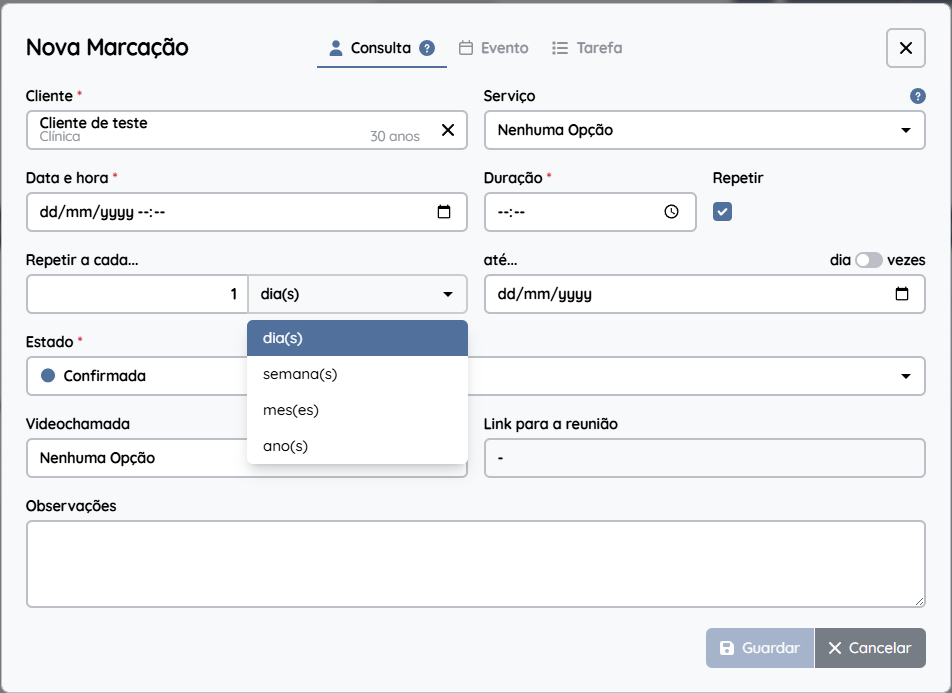
Já está disponível a possibilidade de configurar marcações recorrentes na Agenda!
À semelhança de outros serviços de agenda, vai poder repetir uma marcação a cada X dias/semanas/meses/anos, até uma determinada ou então apenas um número limitado de vezes. Por motivos de desempenho, caso configure uma marcação para repetir indefinidamente, inicialmente o sistema irá gerar apenas as entradas para os próximos 6 meses, gerando as seguintes ao longo do tempo.
Ãlém disso, recentemente adicionámos mais umas palavras-chave que podem ser utilizadas nos lembretes por e-mail e SMS:
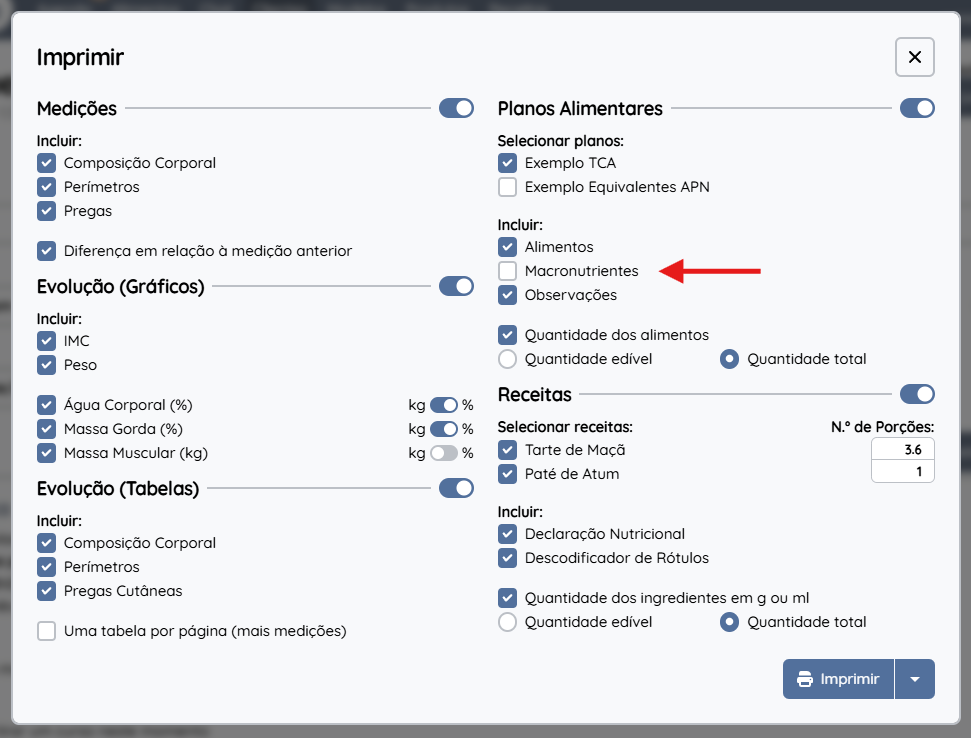
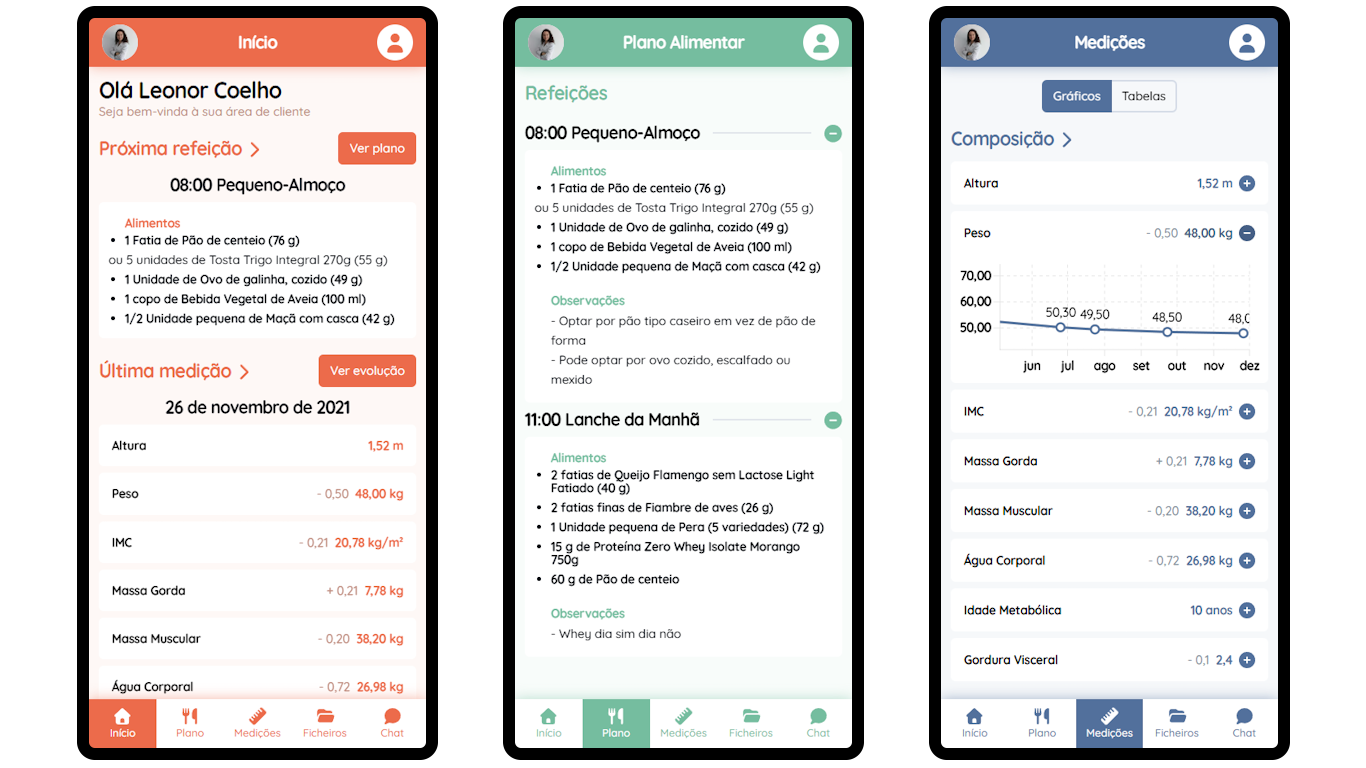
Adicionámos a possibilidade de incluir o valor dos macronutrientes no plano alimentar, tanto na impressão como na Área de cliente. Esta opção encontra-se desativada por omissão, mas pode ativá-la a partir do ecrã de Imprimir e do ecrã da cenfiguração da Área de cliente.
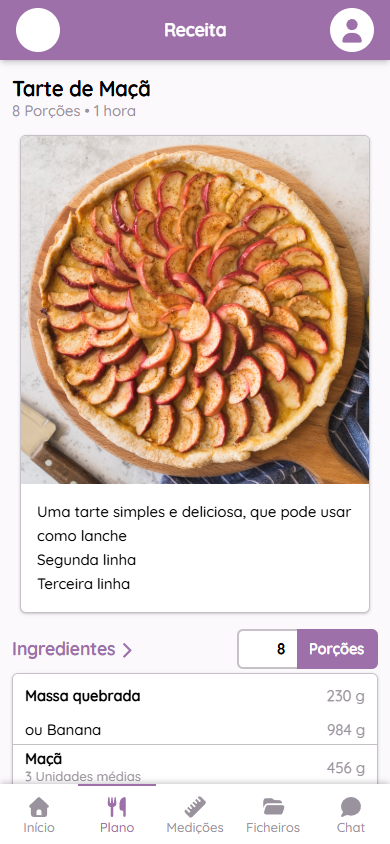
Além disso, fizemos algumas melhorias a nível visual na Área de cliente, nomeadamente no ecrã de início e no ecrã do plano alimentar. As receitas do plano alimentar agora são apresentadas numa página dedicada, na qual o cliente pode definir o número de porções para ajustar automaticamente as quantidades dos ingredientes.
Adicionámos dentro do software guias passo a passo sobre como configurar a Área de Cliente e a Página de Marcações online, que podem ser encontrados na página da Página Profissional.
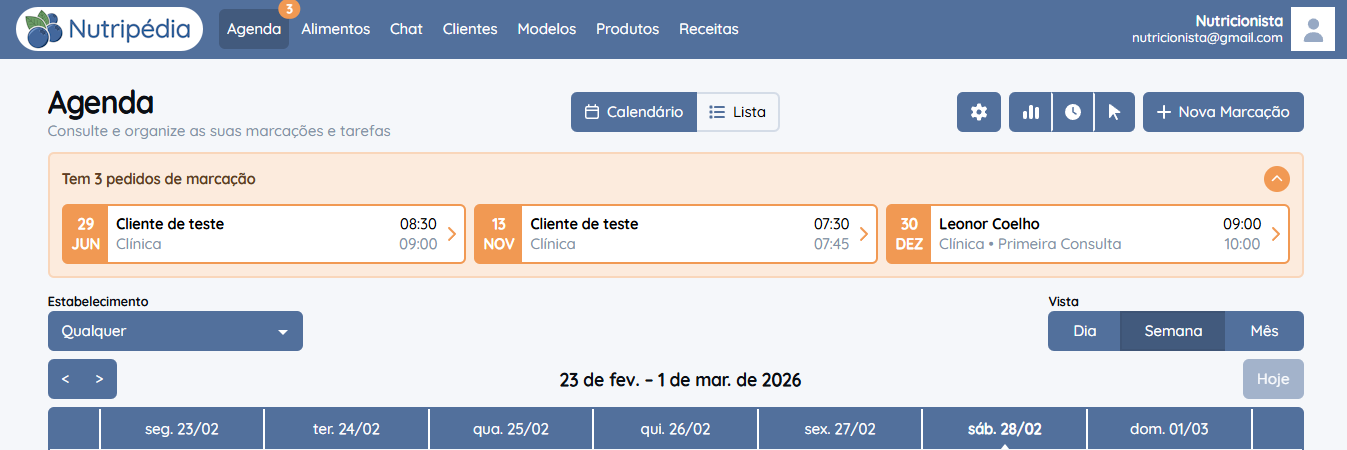
No ecrã da Agenda melhorámos a forma como são apresentados os pedidos de marcação. Ao clicar num dos pedidos, o sistema irá apresentar a agenda para o dia do pedido, para ser mais fácil confirmar a marcação.
Por último, a Nutripédia vai passar a enviar um e-mail a avisar quando receber um pedido de marcação, caso ainda não o tenha confirmado, para garantir que não perde nenhum pedido.
Depois de vários meses de desenvolvimento e graças a todo o feedback recolhido durante a fase Beta, gostaríamos de anunciar que a Área de Cliente já se encontra disponível para todos os nutricionistas que utilizam a Nutripédia!
A Área de Cliente é uma área privada e personalizada, através da qual o cliente pode aceder ao seu plano alimentar e medições, bem como receber lembretes de refeição e de ingestão de água, tanto no computador como no telemóvel. Este módulo inclui também um Chat, que permite comunicar com o cliente em tempo real, e uma pasta partilhada, onde é possível disponibilizar documentos organizados por categoria.
O objetivo da Área de Cliente é centralizar a comunicação e a partilha de informação com os clientes, reduzindo a dependência de canais externos e promovendo um acompanhamento mais estruturado.
Antes de ativar a área de cliente, é necessário configurar a Página Profissional. A Página Profissional é uma página pública, com link personalizado, que pode ser utilizada para apresentar os seus serviços e contactos. É a partir desta página que os clientes podem aceder à sua Área de Cliente e, caso tenha subscrito o Módulo Agenda, à página de marcações online.
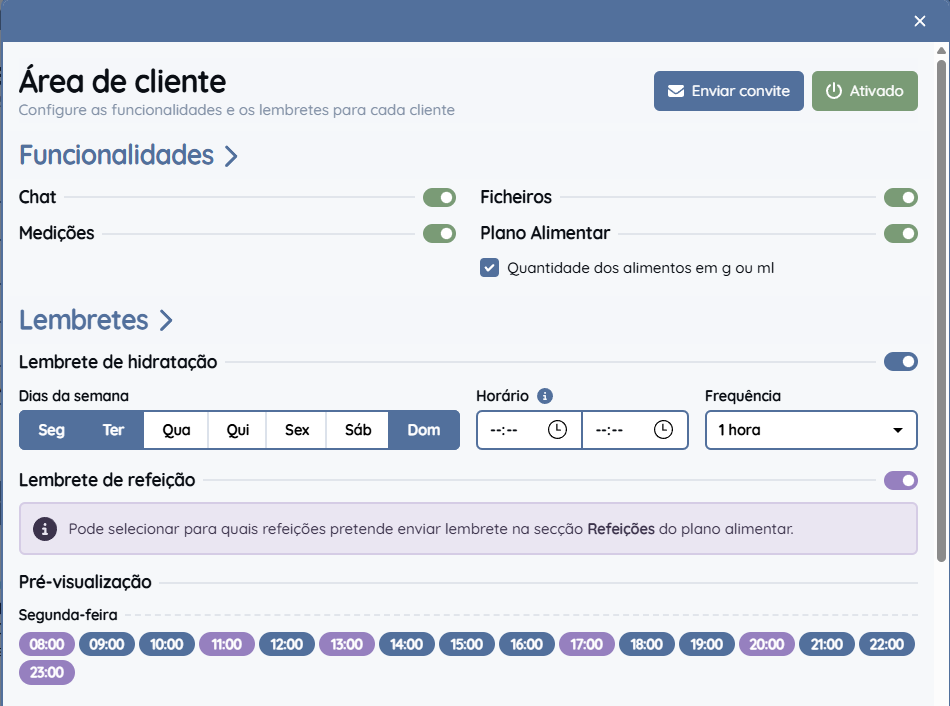
Depois de publicar a Página Profissional, a Área de Cliente pode ser ativada individualmente para cada cliente, a partir da ficha respetiva, através do novo botão "Área de cliente”. Nesta secção é possível escolher quais funcionalidades a disponibilizar a cada cliente, assim como configurar os lembretes de refeição e de ingestão de água.
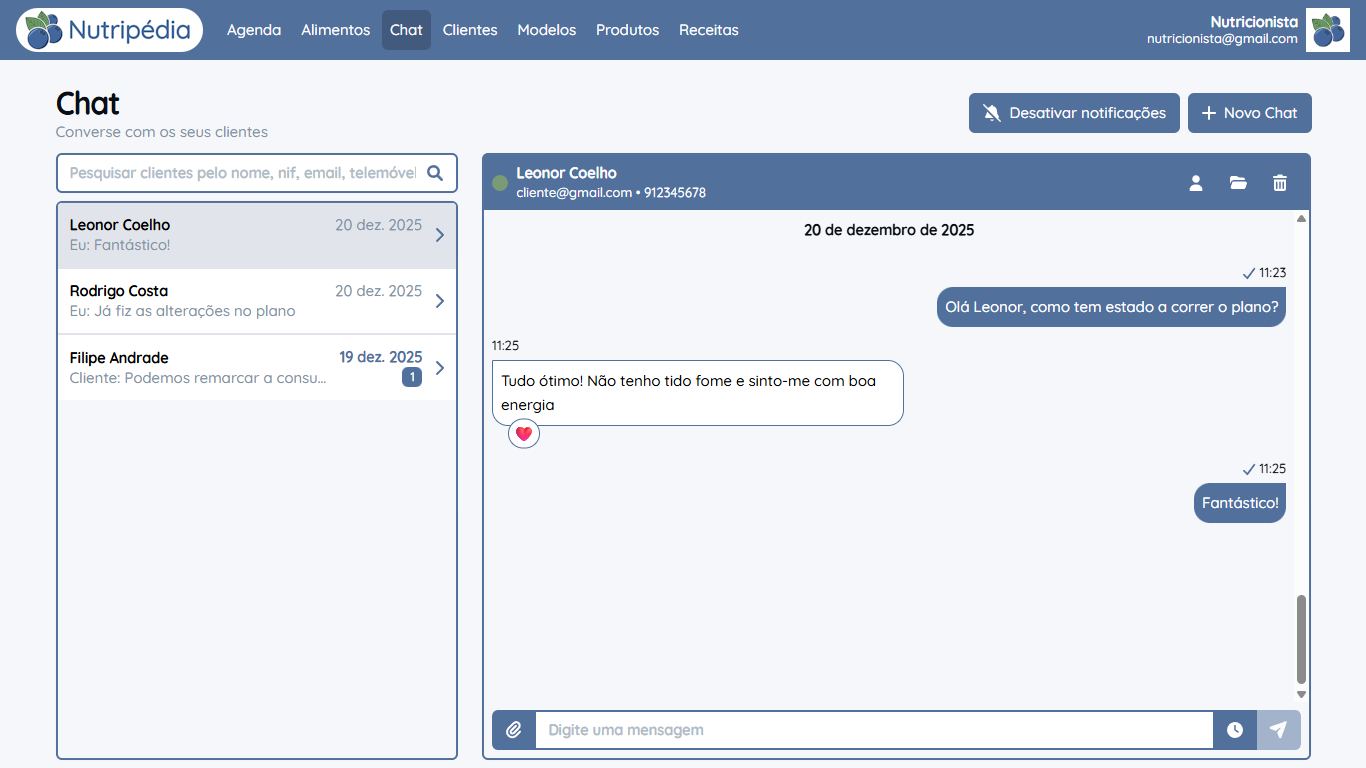
Adicionámos ainda um novo ecrã dedicado ao Chat, onde ficam centralizadas todas as conversas com os clientes. Para além de mensagens em tempo real, o chat permite enviar fotografias e ficheiros, reagir a mensagens e agendar mensagens (apenas para o nutricionista). Os ficheiros enviados podem posteriormente ser categorizados e guardados na ficha do cliente, ficando disponíveis na pasta partilhada.
Para aceder a estas funcionalidades, é necessário subscrever o Módulo Área de Cliente.
Adicionámos a possibilidade de configurar as notificações por e-mail e SMS de forma distinta para cada serviço de um estabelecimento. Por omissão, todos os serviços de um estabelecimento irão utilizar as configurações do estabelecimento.
Além disso, começámos a incluir o nome do serviço no título das entradas quando sincronizadas com o Google Calendar ou Microsoft Outlook.
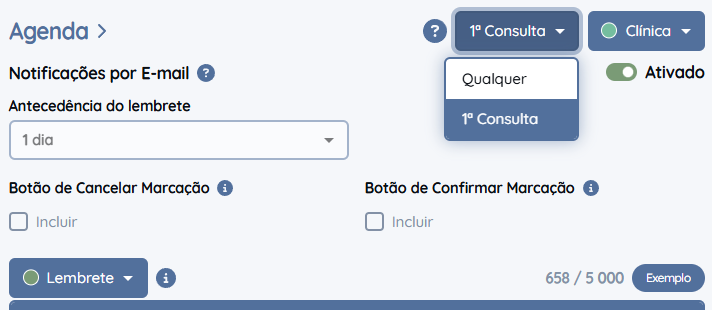
Adicionámos a possibilidade de enviar por e-mail as notificações automáticas de alteração, de cancelamento e de lembrete.
Em relação às notificações por SMS, as notificações por e-mail têm um limite de caracteres mais alargado, permitem a formatação do texto e a inserção de links (ex: para documentos que o cliente tenha de ler antes da consulta). Além disso, todas as notificações por e-mail incluem um resumo da marcação, botões para o cliente adicionar ao calendário e a possibilidade de incluir botões para o cliente poder confirmar ou cancelar a sua presença.
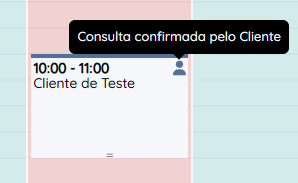
Caso o cliente confirme ou cancele a sua presença, na entrada da agenda do nutricionista irá aparecer um boneco a azul ou a vermelho, respetivamente. Pode configurar as notificações por e-mail a partir da página das Definições.
Também adicionámos novas palavras-chave para ajudar a configurar as notificações por e-mail e por SMS:
%CUMPRIMENTO% - Bom dia/Boa tarde/Boa noite consoante a hora de envio;
%HORA% - Hora da marcação;
%TELEFONE% - Contacto telefónico do estabelecimento;
%TELEFONE_NUTRI% - Contacto telefónico do nutricionista;
Por último, adicionámos a possibilidade de configurar separadamente a antecedência dos lembretes por e-mail e SMS, entre 1 a 7 dias.
Estas funcionalidades apenas se encontram disponíveis no Módulo Agenda.
Já pode começar a receber os pedidos de marcação diretamente na sua agenda da Nutripédia!
Antes de ativar a página de marcações, é necessário configurar a sua Página Profissional. A Página Profissional é uma página pública, com link personalizado, que pode utilizar para apresentar os seus serviços e partilhar os seus contactos. É a partir desta página que os seus clientes poderão aceder à sua página de marcações.
Na secção Marcações pode configurar os serviços que quer incluir na página de marcações, o horário de cada estabelecimento e ativar a página de marcações. Também pode pré-visualizar a página de marcações a partir do botão Pré-visualizar, localizado no topo, à esquerda do botão Publicar.
O processo de marcação consiste em:
Selecionar o tipo de serviço (e.g. consulta ao domicílio, online ou presencial);
Selecionar o estabelecimento;
Selecionar o serviço;
Selecionar o dia e hora consoante o horário;
Preencher os dados pessoais e submeter.
De forma a simplificar o processo, quando existe apenas uma opção num dos passos, a opção é selecionada automaticamente e esse passo não é apresentado ao cliente. Além disso, o horário disponível tem em conta todas as outras consultas e eventos que estejam na agenda do nutricionista, de forma a evitar sobreposições.
Assim que o cliente submeter o pedido, o sistema envia-lhe um e-mail com o resumo da marcação e é adicionada uma entrada à agenda do nutricionista com o estado de Pedido de Marcação.
Sempre que existir um pedido de marcação pendente, irá aparecer um indicador no menu Agenda, no topo do ecrã.
Esta funcionalidade apenas se encontra disponível no Módulo Agenda.